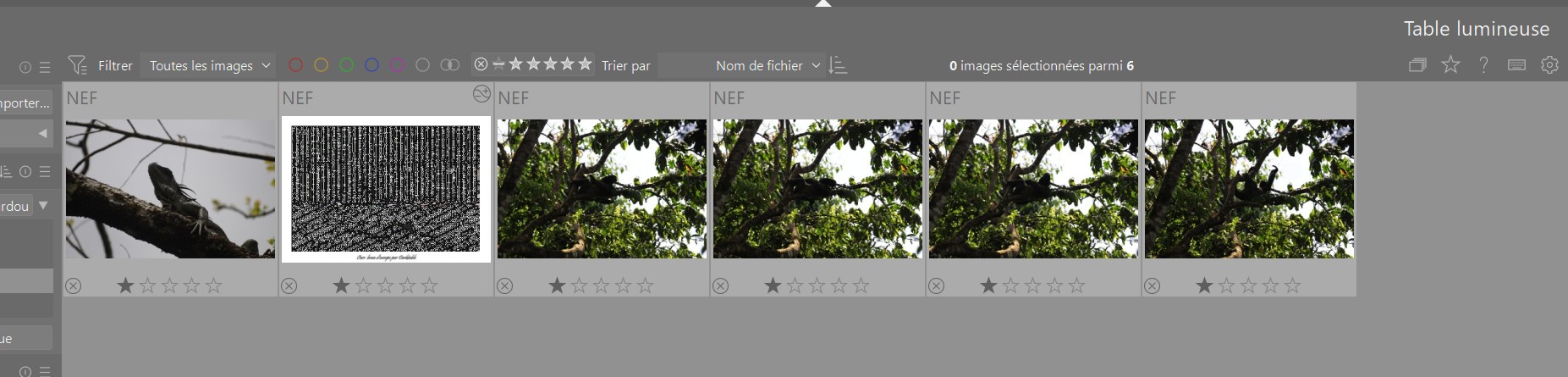
Mes vignettes étaient correctes dans la table lumineuse (Darktable 5.5 et W11). J’ai traité une image et je l’ai exporté. Depuis cette opération d’export, la vignette de l’image exportée a un sale aspect. Si je grossis la vignette, elle redevient correcte, si je la diminue, elle garde son vilain aspect. Que faire pour corriger ça définitivement? Comment cela a -t’il pu arriver? A votre avis?
Bonjour, difficile de dire sans avoir le fichier d’origine et de plus tu utilises la version de développement que je n’ai pas installé sous W11. Il faut se rappeler que les masters ne sont pas sûres. Que ce passe-t-il quand tu réouvres cette photo ?
Si tu mets le fichier traité et le xmp sur un site de partage de fichier comme transfert.free.fr par exemple, il se peut qu’un utilisateur de la version master puisse t’aider.
J’ai essayé d’extraite l’archive du setup.exe de la dernière version pour pouvoir en faire une version portable que je pourrais utiliser à côté de la version 5.4.1 avec config séparé. Je semble que l’on ne peut pas l’extraire l’archive alors que j’y arrive avec d’autres setup.exe !
la fermeture et le lancement de Darktable ne font rien.
J’ai traité et exporté une autre image : tout est normal , pour l’autre image
ma vignette est toujours illisible sauf si je modifie la taille de vignette (en plus grand) si je reviens à la taille initiale de vignette même problème.
Je pense que la vignette à pris un coup sur la carafe mais le raw est toujours là , intact.
Il faudrait que je trouve le moyen de régénérer les vignettes sous windows 11. Il devrait y avoir une fonctionnalité pour ça.
Merci pour votre réponse, je ne pense pas que ce soit lié au fichier traité et je ne voudrais pas générer du travail chez les autres pour une photo de test que je vais éliminer très bientôt : je suis en phase d’apprentissage et les photos que j’ai mis dans le catalogue Darktable sont uniquement à but d’apprentissage, pour le moment!
Je pense que c’est un bug d’affichage de la master. Comment sont affichées les vignettes dans la table lumineuse ?
Peut-être faire remonter le problème sur le site de développement de darktable
As-tu essayé de faire une modif, même minime dans la photo pour forcer la génération d’une nouvelle vignette ?
Sans ça, la vignette foireuse reste dans le cache et ne changera jamais.
Autre méthode un peu plus bourrin : enlever la photo (TL → Action sur la sélection → Enlever), puis la réimporter.
C’est bien ça, une modif même légère de l’image régénère la vignette.
Du coup l’affichage est correct maintenant. Il y a du avoir un truc bizarre à moment donné et ma vignette en cache est devenue illisible.
J’ai recherche où sont plaquées les vignettes sur le disque dur mais visiblement, dans ma version 5.4, ce n’est pas si accessible que ça.
merci pour cette info : ça représente un gros travail de compilation et la mise à jour n’est pas simple pour 3 systèmes d’exploitation. J’ai l’impression que la 5.4 a changé quelques emplacements.
Dans mon cas (W11 et Darktable 5.4), le dossier des vignettes serait situé dans un dossier unique data.db dont le chemin est C:\Users<login de l’util-
isateur>\AppData\Local\Darktable.
sinon j’ai trouvé le moyen de réinitialiser le cache des miniatures depuis la page paramètre :
Merci pour ta remarque concernant l’emplacement du dossier cache sous W11. Peux-tu me préciser exactement cet emplacement pour que mette à jour la documentation sur les fichiers de Darktable ? Tu parles de data.db, ce fichier existe effectivement, mais ce n’est pas le cache. C’est un des deux fichiers constituant la base de donnée.
Merci d’avance !
Attention, si tu as une grosse base de donnée, la réinitialisation des vignettes peut prendre beaucoup de temps.
Je ne vois que data.db et j’ai demandé à une IA de m’expliquer où se trouvait les vignettes. La réponse a été que tout était dans data.db depuis la 5.4. C’est une IA, ça délire parfois. En attendant, aucun fichier cache dans mon arborescence sous W11 .
je rappelle que je débute et qu’en conséquence j’ai peu de photos importées dans Darktable pour le moment, toute ma production est encore gérée sous Lightroom. J’ai fait un mauvais choix il y a 14 ans…
Après une recherche sur le dossier MIPmap, j’ai trouvé physiquement les vignettes images. Le chemin est : \AppData\Local\Microsoft\Windows\INetCache\darktable\mipmaps
Le problème, c’est que je n’arrive pas à y accéder en suivant ce chemin : INetCache n’apparait pas. Pourtant j’ai demandé à voir les dossiers cachés.
Si je fais une recherche, je peux effectivement y accéder;
Il apparait que Windows 11 considère INetCache comme un dossier critique utilisé par :
Edge / Internet Explorer (moteur hérité)
WebView2
certaines API Windows
Il est donc masqué + protégé, même si tu coches :
Afficher les fichiers cachés
Afficher les fichiers système
Microsoft a ajouté une règle de sécurité : l’Explorateur ne liste pas ce dossier, même si tu as tous les droits.
Windows le masque pour éviter :
la suppression accidentelle
la corruption du cache système
les attaques de malware
Comment accéder quand même à INetCache ?
Tu peux y accéder directement, mais pas le voir dans l’arborescence.
Méthode 1 : ouvrir directement le chemin
Dans l’Explorateur, colle :
%LOCALAPPDATA%\Microsoft\Windows\INetCache
et valide.
Le dossier s’ouvre, même s’il reste invisible dans la liste.


 l’Explorateur ne liste pas ce dossier, même si tu as tous les droits.
 Comment accéder quand même à
  Méthode 1 : ouvrir directement le chemin