Je reproduis ici en français ce sujet traduit de gwbarn sur pixls.us : Short text guide to Color Balance RGB’s ‘4 ways’ tab, avec son aimable autorisation.
Il s’agit d’un didacticiel condensé sur l’onglet ‘4 voies’ du module Balance de couleur RVB. Je n’écris généralement pas de tutoriels comme celui-ci, alors veuillez m’excuser si j’entre trop peu / trop dans les détails.
J’ai créé une image de test des valeurs sRVB de 0 à 1,10 pour aider à visualiser les effets. Le xmp a un flou que vous pouvez supprimer si vous le souhaitez.
tone chart srgb.tif (61.9 KB) (sous license CC0 1.0)
tone chart srgb.tif.xmp (6.7 KB)

Avant-propos : ‘La gradation de chroma linéaire’ dans l’onglet ‘maître’ se produit avant l’onglet 4 voies, et ‘la gradation de saturation perceptuelle’ se produit après l’onglet 4 voies.
Les curseurs de luminance et de chroma ont des limites logicielles (vous n’aurez généralement pas besoin de sortir de ces limites), ils ont tous des limites strictes de 100 % pour la chroma, négatives et positives de 100 % pour la luminance.
Les curseurs chroma ajoutent la teinte de votre choix. S’il y a déjà de la couleur dans l’image, vous devrez peut-être ajuster le curseur de teinte pour obtenir la couleur souhaitée, par exemple si vous souhaitez rendre une zone jaune orange, vous devrez ajouter du rouge.
Décalage global
Mieux connu sous le nom de ‘offset’ ailleurs et fonctionne comme le contrôle ‘lift’ dans la section ‘look’ d’AgX. Il affecte toutes les valeurs de l’image. Cela a un effet plus important sur les valeurs inférieures.
Luminance
Le contraste augment en allant vers le négatif. Écrase les noirs (attention !). Le contraste diminue en allant vers le positif. À Utilisee pour relever des noirs. La luminance décalée à elle seule est généralement inutile car le mappeur de ton est ensuite également conçu pour augmenter ou diminuer le point noir. Cependant, j’ai rencontré un certain succès en utilisant ce curseur avec des masques pour augmenter le contraste dans des zones d’image spécifiques.
Chroma
Ajoutera une teinte de couleur principalement aux zones les plus sombres. Peut être utilisé pour contrer les ombres ou les réglages de puissance et neutraliser les zones les plus sombres, avec un effet négligeable sur tout ce qui est plus lumineux que les ombres.
Power (Puissance)
C’est ce qu’on appelle ailleurs ‘gamma’. Cela affecte toutes les valeurs, sauf 0 et le ‘pivot du blanc’ qui est défini dans l’onglet ‘masques’. Il est recommandé d’utiliser le sélecteur pour le pivot du blanc quand on utilise le power, car il assure la fonction normale de ce curseur, qui est d’augmenter toutes les valeurs d’image lorsqu’elles sont positives (et vice versa). La zone d’effet la plus forte dépend également du pivot du blanc : par défaut, celui-ci est en gris moyen (ou proche).
(Le pivot du blanc n’affecte aucune autre partie de la Balance de couleur RVB)
Est mis en œuvre après le décalage global. (Si le décalage élève les valeurs au-dessus de 0, elles seront désormais affectées par la puissance)
Luminance
Utilisez-la pour affecter ‘la brillance.’ Cela modifiera le pivot du gris moyen de l’image. Similaire à ‘sortie cible du pivot’ ou ‘luminosité’ d’AgX (dans la section ‘look’).
Les valeurs positives diminuent le contraste dans les zones les plus lumineuses et augmentent le contraste dans les zones les plus sombres. Vice-versa pour les valeurs négatives.
Chroma
Utilisez-la pour corriger une dominante de couleur sur l’ensemble de l’image. Vous pouvez contrer son effet dans les zones les plus lumineuses et les plus sombres avec les trois autres sections (décalage global, lift des ombres et gain des hautes lumières).
Lift des ombres
Agit sur la région des ombres définie dans l’onglet ‘masques’.
Luminance
Fonction similaire au module d’exposition, mais avec un masque paramétrique. Résultat différent de ‘brillance perceptuelle des ombres’ dans l’onglet maître.
Chroma
Utilisez-la pour ajouter de la couleur aux ombres et aux zones plus sombres.
Gain des hautes lumières
Agit sur la région des hautes lumières définie dans l’onglet ‘masques’. En gros, tout ce qui se trouve au-dessus du pivot du gris moyen du masque. Il existe un certain chevauchement entre les ombres, le gris moyen et les hautes lumières pour éviter les transitions difficiles.
Luminance
Fonction similaire au module d’exposition, mais avec un masque paramétrique.
Chroma
Utilisez-la pour ajouter de la couleur aux zones plus lumineuses.
Exemples
Ajoutons d’abord un peu de classique ‘bleu sarcelle et orange’ en Suisse. Téléchargez le CR2 raw à partir du sujet lié, ainsi que ce fichier xmp que j’ai joint, placez-les ensemble dans un dossier et importez-les :
IMG_0026.CR2.xmp (11.3 KB)
L’xmp est réalisé avec DT 5.6.0, mais il devrait s’ouvrir même sur 5.4.1.
Ce xmp est un point de départ, sans mappeur de ton actif (c.à.d. Filmic/Sigmoïde/AgX) et une instance de Balance de couleur RVB par défaut. Commencez par aller dans l’onglet ‘masques’ et cliquez sur la pipette à côté du pivot du blanc. Une boîte de sélection est placée sur toute l’image et ajuste la valeur en conséquence. Cliquez maintenant à nouveau dessus pour désélectionner la pipette et accédez à l’onglet 4 voies. N’oubliez pas que cette étape est entièrement créative, que les valeurs sont approximatives et que vous pouvez ajuster les choses à votre goût.
- Les hautes lumières définies gagnent en teinte à 65 degrés et en chrominance à 5,00 %.
- Le canal rouge dans certaines zones de l’image est désormais légèrement supérieur à 100 %, vous souhaiterez donc peut-être réduire le curseur de luminance ici pour la faire baisser.
- Réglez les lift de ombres pour élever la teinte à 230 degrés et la chrominance à 5,00 %.
- Il y a un peu de couleur dominante à l’extrémité la plus basse de l’histogramme/forme d’onde. Vous pouvez régler la chroma du décalage globale d’un cran à 0,01 % à la teinte par défaut 0 pour atténuer ce problème.
- Augmentez la luminance du power à 5 % pour mettre davantage l’accent sur les arbres et les pneus, ou abaissez-la pour mettre davantage l’accent sur les zones les plus lumineuses de la voiture.
Exemple 2
Voici un vieux bâtiment sur un quai de Londres. J’ai de nouveau inclus un xmp avec des réglages minimaux, mais l’exposition de la scène est augmentée et il n’est plus vraiment « 18h en octobre ». Nous pouvons ajouter quelques ajustements de couleur et de ton pour améliorer un peu la sensation.
Téléchargez les deux, rassemblez-les dans un dossier et importez le CR2.
IMG_8526.CR2 (31.6 MB) (sous licence CC BY-NC-SA 4.0)
IMG_8526.CR2.xmp (8.9 KB)
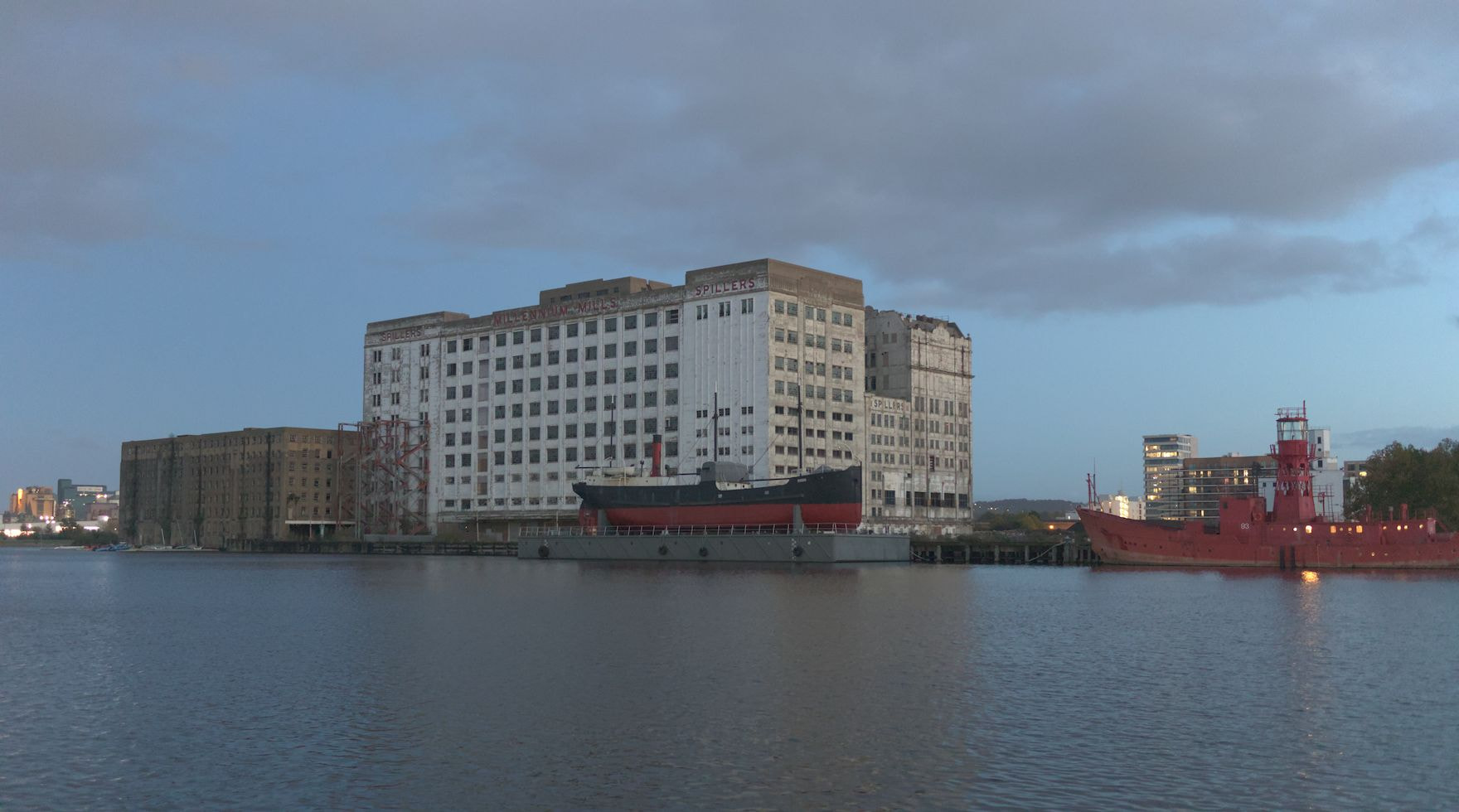
- Commencez par accéder à l’onglet masques de la Balande de couleur RVB et cliquez sur la pipette à côté du pivot de blanc. Cliquez à nouveau pour désélectionner.
- Accédez à l’onglet 4 voies. Changez la teinte des hautes lumières à 60 degrés et la chroma à 6 %. Réglez la luminance à +50 %.
- Changez la teinte des ombres à 250 degrés et la chroma à 17 %.
- Modifiez la teinte du décalage globale à 20 degrés, la chroma à 0,15 % et la luminance à moins 0,40 %.
- Modifiez la luminance du power à -25 %, la teinte à 300 degrés et la chroma à 0,50 %.
C’est maintenant un peu plus harmonieux. (cliquez pour déflouter le résultat)
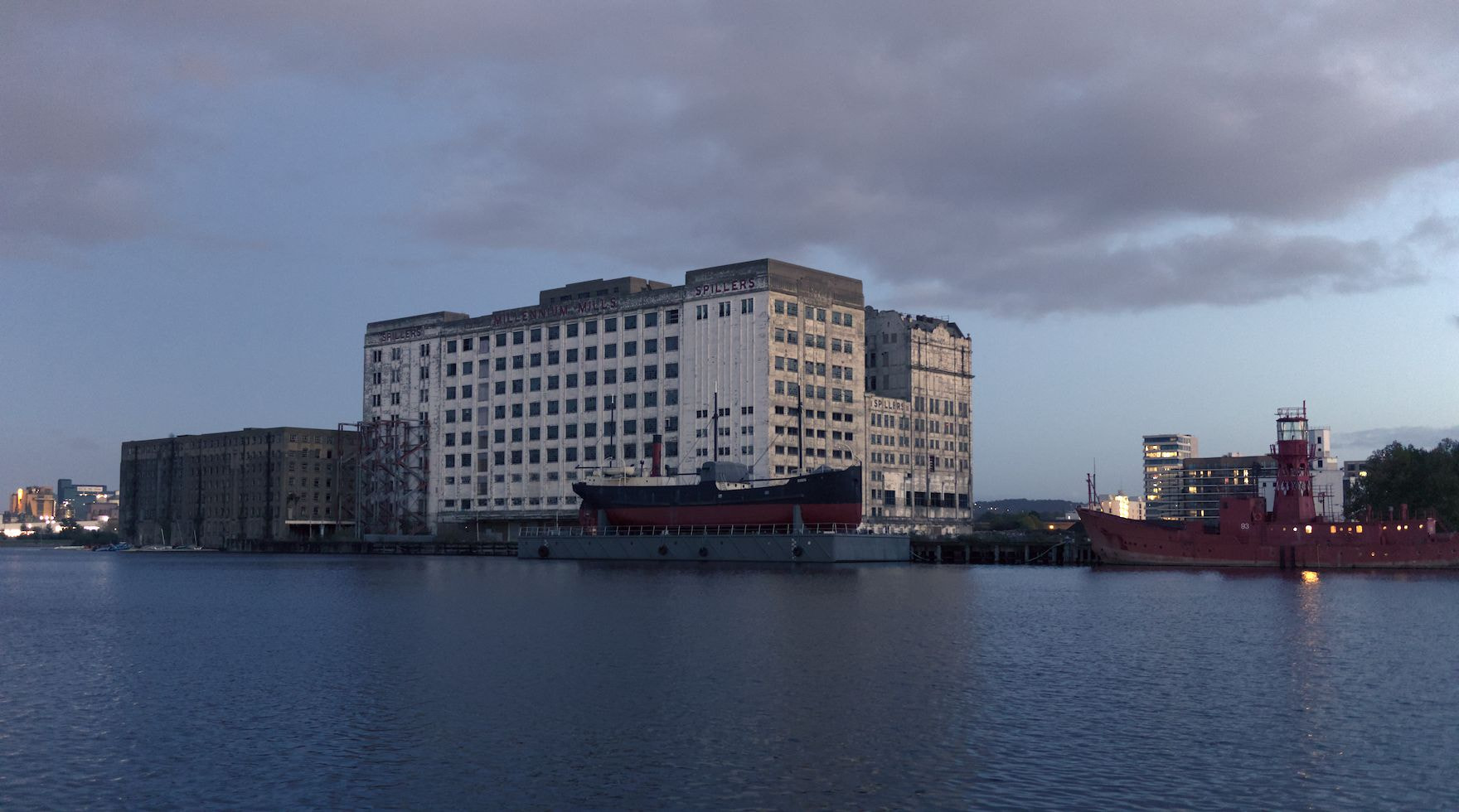
Vous pouvez bien sûr ajouter un contraste local et global à votre goût avec d’autres modules.
Cela conclut à peu près tout ce que je sais sur l’onglet 4 voies.
Tutoriel écrit pour @Tim et pour toute autre personne souhaitant une référence textuelle.